Trong bài trước đây tôi đã hướng dẫn cách cài đặt và Crack photoshop CS2, tuy nhiên do hướng dẫn bằng chữ và không có hình minh họa nên một số bạn không thực hiện được. Nay viết lại bài này để các bạn mới bắt đầu tìm hiểu về photoshop bằng con đường tự học photoshop trực tuyến (học photoshop online) hay tự học qua các web hướng dẫn học photoshop có thể dể dàng nắm được cách cài đặt nên sẽ thuận lợi hơn trong việc tự học photoshop của mình.
Trước khi tiến hành cài đặt các bạn nên ngắt kết nối internet để tránh những trục trặc không mong muốn, sau khi cài đặt thành công thì kết nối internet lại để sử dụng bình thường. Các bạn có thể tải về chỉ những file dùng để Crack photoshop CS2.
Lưu ý: Trong tất cả các hình minh họa bên dưới (kể cả các hình trong toàn bộ website này) nếu nhìn không rõ các bạn nhấp chuột vào ngay hình đó để xem được rõ ràng ở chế độ full size)
Sau khi tải về thành công phiên bản photoshop CS2 (có thể tải về tại đây), các bạn phải kết nối các parts lại thành một mới có thể tiến hành cài đặt. Việc kết nối cũng khá đơn giản, dùng Winrar để extract phần đầu tiên (part 1), các parts sau sẽ tự động kết nối lại, sau khi extract thành công sẽ được folder chứa source photoshop CS2.
1 - Để cài đặt chúng ta tiến hành chạy file setup.exe, màn hình hiện ra cửa sổ cài đặt CS2, không cần thay đổi gì trong bước này, bấm nút OK để tiếp tục. Tiếp theo bấm nút Accept rồi nhấp chuột vào dòng chữ "Install photoshop CS2".
1 - Để cài đặt chúng ta tiến hành chạy file setup.exe, màn hình hiện ra cửa sổ cài đặt CS2, không cần thay đổi gì trong bước này, bấm nút OK để tiếp tục. Tiếp theo bấm nút Accept rồi nhấp chuột vào dòng chữ "Install photoshop CS2".
2 - Tiếp tục bấm phím Next sẽ xuất hiện cửa sổ "Adobe Photoshop CS2 - liscense agreement", bấm nút Accept sẽ xuất hiện cửa sổ mới yêu cầu chúng ta cung cấp số Serial.
3 - Thông thường số Serial nằm trong file Readme.txt, file này nằm trong folder Keygen của bộ cài đặt (cũng có khi số Serial nằm trong file huongdan.txt), các bạn mở file Readme.txt rồi copy nguyên dãy số đó xong paste vào khung serial number trong cửa sổ cài đặt. Nếu không thì có thể nhập vào số serial như hình bên dưới.
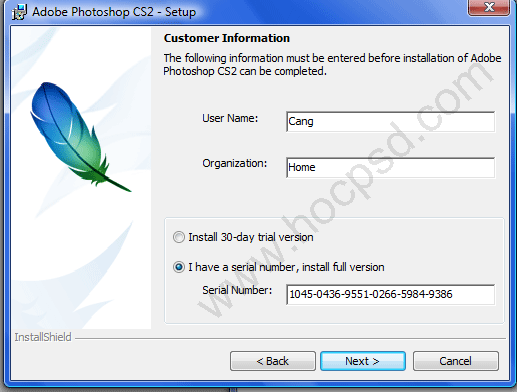 4 - Bấm nút Next xong rồi Next và Next tiếp sẽ xuất hiện cửa sổ cài đặt, khi đó bấm vào nút Install và chờ photoshop cài đặt.
 5 - Sau khi photoshop copy các file và cấu hình xong sẽ xuất hiện cửa sổ như bên dưới, các bạn có thể hủy bỏ dấu kiểm nhận trong mục "show the readme file" và bấm Finish để kết thúc quá trình cài đặt.
 6 - Vào màn hình Desktop nhấp đúp chuột vào biểu tượng photoshop CS2 để khởi động. Khi đó photoshop yêu cầu chúng ta phải đăng ký (registration). Các bạn nhập đại khái các thông tin rồi bấm Next như hình bên dưới.
 7- Tiếp theo photoshop sẽ yêu cầu chúng ta phải activation. Khi xuất hiện cửa sổ như hình bên dưới, các bạn bấm nút Activation Option
 8 - Chọn By telephone via.....rồi bấm Next như hình bên dưới.
 9 - Đến đây các bạn sẽ thấy xuất hiện cửa sổ "Phone activation" như sau:
 10 - Giữ yên vị trí đó, click chuột phải vào nút khởi động START của window, xong chọn Explore hay Open để mở cửa sổ Window Explorer (hoặc bằng cách nào đó mà bạn có thể mở cửa sổ window explorer hay My Computer là được, nếu cửa sổ My Computer đã được mở sẵn trên thanh task bar thì chỉ cần kích hoạt nó). Tìm đến nơi bạn đang lưu bộ cài đặt Photoshop CS2 sẽ thấy folder keygen, nhấp đúp file keygen.exe nằm trong folder này sẽ thấy cửa sổ keygen.
 11- Quay trở lại cửa sổ Phone Activation, bạn copy dãy số Activation Number rồi paste vào khung Activation Number của cửa sổ keygen xong click nút "Genarate Auth Code"
12 - Lấy dãy số nằm trong khung Authorization Code ở cửa sổ keygen này nhập vào dãy ô cuối cùng trong cửa sổ Phone activation. Tuy nhiên bạn phải gõ từng số mà không thể copy / paste. Xem hình minh họa hai cửa sổ bên dưới :


Nếu bạn nhập chính xác dãy số đó thì nhấp nút Activate để kết thúc, xem như đã Crack xong và có thể sử dụng photoshop CS2 một cách thoải mái. Nếu gặp lỗi gì thì các bạn xem lại quá trình copy qua lại giữa 2 cửa sổ Keygen và Phone Activation. Và cũng chú ý là mỗi khi nhấp nút "Genarate Auth Code"