Showing posts with label ps photoshop tong hop. Show all posts

Saturday, October 1, 2011

Hệ màu và bit màu trong photoshop là gì?

Trong bài viết trước đây tôi đã giới thiệu sơ qua về hệ màu trong photoshop, tuy nhiên do chỉ giới thiệu khái quát nên một số bạn chưa nắm được vì thế có nhiều bạn hỏi tôi hệ màu là gì, kênh màu là gì và khi mở một file ảnh thì thấy trên phần tiêu đề có nội dung chẳng hạn như DSC_5771.JPG @ 50% (RGB/8) thì ý nghĩa của dòng chữ này là gì? Chúng ta sẽ cùng tìm hiều về các nội dung trên.

Hệ màu là gì?

Photoshop cho phép chúng ta làm việc trên nhiều hệ màu khác nhau và dể dàng chuyển đổi qua lại giữa các hệ màu này trong menu lệnh Image\mode. Có nhiều hệ màu như RGB, CMYK, Lab, Grayscale. Phần lớn khi xử lý ảnh bằng photoshop ta sử dụng hệ RGB và khi cần in ảnh tại các Lab ảnh kỹ thuật số thì cũng dùng hệ RGB nên không cần thiết phải chuyển đổi qua lại giữa các hệ màu đôi khi làm sai lệch màu sắc không mong muốn.

Hệ màu RGB là một tổ hợp của 3 màu cơ bản R (red) G (green) B (blue). Mỗi một màu được gọi là một kênh (channel), ví dụ kênh Red, kênh Green hay kênh Blue. Mỗi một kênh màu sẽ có khả năng thể hiện 256 giá trị từ 0 đến 255. Sự phối hợp 3 kênh này lại với nhau sẽ cho ra khoảng hơn 16 triệu màu, khi cả 3 kênh đều mang cùng một giá trị thì sẽ cho ra một "thang độ xám" nói nôm na là ảnh trắng đen. Để thể hiện màu đen thì cả 3 kênh đều mang giá trị nhỏ nhất (R=0; G=0; B=0), để thể hiện màu trắng thì cả 3 kênh phải mang cùng một giá trị cao nhất (R=255; G=255; B=255). Nếu cả 3 kênh mang cùng một giá trị nằm trong khoảng từ 1 đến 254 thì sẽ cho ra màu xám. Ví dụ R=128; G=128; B=128 thì sẽ cho ra màu xám trung bình, giá trị càng cao thì màu sẽ càng tiến về trắng và giá trị càng nhỏ thì màu càng tiến về đen. Nếu mỗi kênh mang một giá trị nào đó nằm trong khoảng từ 0 đến 255 thì sẽ cho ra một màu bất kỳ.

Khi một bức ảnh màu được chuyển từ hệ GRB sang Grayscale thì các giá trị màu được qui đổi về thành màu xám. Chọn lệnh Image\Mode\Grayscale thì bức ảnh màu sẽ chuyển thành ảnh trắng đen, khi đó các kênh R, G, B đều mang cùng một giá trị từ 0 đến 255.

Làm sao chúng ta biết một đểm nào đó trên file ảnh có màu gì? Photoshop cung cấp cho chúng ta một cung cụ để lấy mẫu màu đó là Eyedropper (I), bấm phím I (chữ i ngắn) xong nhấp chuột vào một điểm nào đó trên file ảnh mà bạn muốn xem mã màu, khi đó trong hộp màu Foreground của thanh công cụ sẽ hiển thị màu tại vị trí bạn nhấp chuột, để xem mã màu là gì thì nhấp đúp chuột vào hộp màu foreground sẽ biết.

(nhâp chuột vào hình minh họa để xem rõ hơn)

Xem hình minh họa trên ta thấy, khi dùng Eyedropper nhấp vào một điểm ở phần bụng cô gái thì hộp màu foreground sẽ hiển thị màu tím, nhấp đúp chuột vào hộp màu foreground này sẽ bật ra cửa sổ color picker, khi đó sẽ thấy màu tại vị trí nhấp chuột mang giá trị R=138; G:55; B:111. Cũng bằng cách xác định màu như trên, đối với ảnh trắng đen (hệ màu Grayscale), bất cứ vị trí nào trên file ảnh thì cả 3 kênh R;G;B đều mang cùng một giá trị nằm trong khoảng 0 đến 255. Xem hình bên dưới

(nhâp chuột vào hình minh họa để xem rõ hơn)

Khi mở một file ảnh bất kỳ, các thông tin trên thanh tiêu đề (xem hình bên dưới) có ý nghĩa sau đây:


DSC_5769.JPG: là tên file ảnh, cái này chắc ai cũng biết rồi.
17,6 %: là chế độ zoom hiện tại của file ảnh. Nếu bạn phóng to ảnh đến 100% thì con số này sẽ là 100% và cái này chắc các bạn cũng đã biết.
RGB/8: hệ màu của file ảnh hiện tại là RGB và có 8 bit màu trên 1 kênh (8 bits/ channel).
Ở đây các bạn thấy có thông số 8 bit/channel, vậy nó là gì? Trước tiên chúng ta tìm hiểu bit màu là gì?

Hệ thống số mà chúng ta sử dụng trong giao tiếp hàng ngày là hệ thập phân. Hệ thập phân bao gồm 10 ký số từ 0 đến 9 và cơ số là 10. Để biểu diễn bất kỳ một con số nào từ hàng chục, hàng trăm, hàng nghìn hay hàng tỉ thì nó cũng chỉ gồm các ký số từ 0 đến 9 mà thôi. Ví dụ 1980; 2011; 104.345.244

Tuy nhiên máy vi tính không hiểu và không thể xử lý trực tiếp trên hệ thống số của chúng ta mà nó có hệ thống số riêng gọi là hệ nhị phân. Hệ nhị phân chỉ có hai ký số 0 và 1 và cơ số 2 (vì thế gọi là hệ nhị phân). Mỗi một giá trị 0 hay 1 gọi là 1 bit đại diện cho một trạng thái có điện hay không có điện, nhiễm từ hay không nhiễm từ ( bit 1 là trạng thái đang có điện và bit 0 là không có điện). Máy tính nhận hệ thập phân của chúng ta xong biên dịch thành hệ nhị phân để xử lý và sau khi xử lý xong thì biên dịch lại thành hệ thập phân, nếu chung ta phải sử dụng "cùng hệ" với máy tính chắc chết mất.

Ví dụ ta có một tổ hợp gồm 3 bit kết hợp lại thì sẽ có 8 khả năng thể hiện như sau:
1: 000
2: 001
3: 010
4: 011
5: 100
6: 101
7: 110
8: 111

Theo phân tích như trên thì với 3 bit kết hợp lại sẽ cho ra 8 giá trị
nhỏ nhất là 000 tương ứng với số 0 trong hệ thập phân
kế đến là 001 tương ứng với số 1 trong hệ thạp phân
---------------------------
lớn nhất là 111 tương ứng với số 7 trong hệ thập phân.
Nếu muốn biểu diễn một con số lớn hơn 7 của hệ thập phân thì ta phải cần ít nhất là 4 bit của hệ nhị phân và khi cần biểu diễn số thập phân càng lớn thì phải cần nhiều bit kết hợp lại. Muốn biết bao nhiêu bit có bao nhiêu khả năng thể hiện thì ta lấy 2 luỹ thừa số bit sẽ ra số khả năng thể hiện.
Ví dụ 3 bit thì có 23=8 khả năng thể hiện; 4 bit thì có 24=16 khả năng thể hiện. Vậy thì với 8 bit kết hợp lại sẽ cho ra 256 giá trị, nhỏ nhất là 0 và lớn nhất là 255.

Photoshop sử dụng 8 bit/kênh vì thế với 3 kênh R,G,B kết hợp lại thì sẽ cho ra 256x256x256 = 16777216 màu, ta nói ảnh RGB 24 bit màu (tức là 8bit/kênh) có khả năng thể hiện khoảng hơn 16 triệu màu là như thế. Đối với ảnh RGB 8 bit thì không bao giờ tìm thấy kênh Red hay Green hay Blue mang giá trị lớn hơn 255.
Đối với ảnh 16 bit/channel thì khả năng thể hiện màu là rất lớn, nếu thiết bị phần cứng đủ khả năng đáp ứng thì ai2nh ảnh sẽ rất đẹp và trung thực.


Tuesday, September 27, 2011

Lớp (layer) trong CSS là gì?

CSS hoạt động trên cả 3 chiều: cao, rộng, sâu. Hai chiều đầu tiên, chúng ta đã được nhìn thấy trong các bài học trước. Trong bài học này, chúng ta sẽ được học về cách đặt các thành phần web ở các lớp khác nhau với thuộc tính z-index.

Nói đơn giản hơn thì đó là cách bạn đặt một thành phần này lên trên một thành phần khác. Với mục đích này, bạn sẽ gán cho mỗi phần tử một con số. Theo đó, phần tử có số cao hơn sẽ nằm trên, phần tử có số thấp hơn sẽ nằm dưới. Ví dụ sau chúng ta sẽ đặt 5 bức ảnh logo ở 5 lớp.

#logo1 { position:absolute; top:70px; left:50px; z-index:1 }
#logo2 { position:absolute; top:140px; left:100px; z-index:2 }
#logo3 { position:absolute; top:210px; left:150px; z-index:3 }
#logo4 { position:absolute; top:280px; left:200px; z-index:4 }
#logo5 { position:absolute; top:350px; left:250px; z-index:5 }
theo tài liệu Wallpearl

Wednesday, September 7, 2011

Loại bỏ đối tượng dư thừa trong bức ảnh

Photoshop là môt phần mềm "cực đỉnh" trong lĩnh vực xử lý hình ảnh là việc quá rõ ràng, không cần bàn cãi. Tuy nhiên việc xử lý hoàn chỉnh một bức ảnh để đạt mức độ thật hoàn hảo còn tùy thuộc vào bức ảnh hiện tại, khả năng xử lý, "độ kiên nhẫn" cũng như sự nhìn nhận, đánh giá của người thực hiện.

Có lẽ không ít lần chúng ta chụp ảnh du lịch, ảnh phong cảnh thiên nhiên hay ảnh quảng cáo sản phẩm...mà trong khung cảnh xuất hiện một vật thể lạ không mong muốn nhưng không thể loại bỏ đối tượng này ra khỏi ống kính máy ảnh trong khi chụp. "Luôn luôn lắng nghe, luôn luôn thấu hiểu" cảm giác khó chịu của quí vị nên ông chủ hãng Adobe photoshop cùng các cộng sự của mình cung cấp hàng loạt công cụ để "xử lý" những đối tượng "cứng đầu", giúp quí vị có những bứ ảnh "đẹp rạng ngời mà không chói lóa". Nhưng "tuyệt vời càng tuyệt vời hơn" nếu như các bạn được hướng dẫn sử dụng các công cụ đó một cách chi tiết để mọi người ai ai cũng có thể tự xử lý những bức ảnh của mình. Bài hướng dẫn hôm nay không ngoài mục đích nêu trên, sẽ giúp các bạn nắm rõ để "tự phục vụ" cho mình.

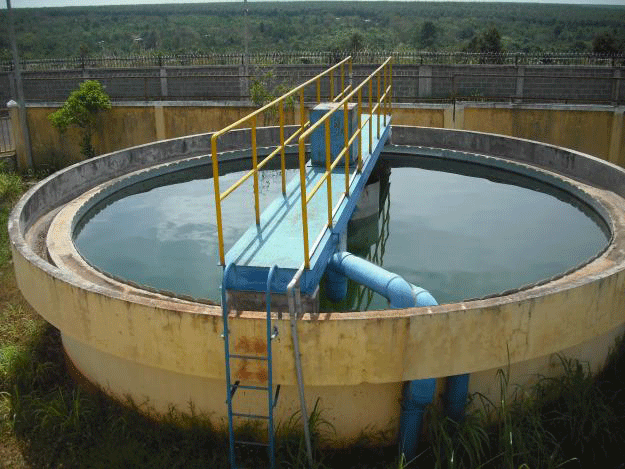
Tôi tìm trên mạng được một bức ảnh chụp khu vực xử lý nước như sau:

anh goc chua xu lyYêu cầu thực hiện: Chúng ta sẽ xử lý ảnh này để dời ống nước to vào bên trong hồ như hình sau đây:

anh da xu ly hoan chinhSau khi thực hành theo bài hướng dẫn bên dưới các bạn sẽ nắm được một ít kỹ thuật và có thể áp dụng trong việc xóa bỏ những đối tượng dư thừa trong một bức ảnh. Tuy có nhiều cách và phải sử dụng nhiều kỹ thuật khác nhau nếu bức ảnh cần xử lý khá phức tạp, nhưng cơ bản là các bạn sẽ nắm được phương pháp xử lý nó như thế nào.

Sau đây là cách thực hiện


1 - Đầu tiên chúng ta sẽ cắt lấy ống nước nằm bên ngoài để dưa vào bên trong lòng hồ. Chọn Pen Tool trên thanh công cụ (hoặc bấm phím P để kích hoạt công cụ này), bấm phím Ctrl - + để phóng to file ảnh xong vẽ một đường path như hình minh họa

minh hoa tao duong path2 - Bấm Ctrl - Enter để chuyển path thành vùng chọn xong bấm phím Shift - F6 rồi chọn Feather=1 sau đó bấm Ctrl - J để copy vùng chọn. Quan sát trên file ảnh không thấy thay đổi gì cả nhưng trên bảng Layer đã xuất hiện thêm Layer 1. Đến đây xem như chúng ta đã cắt được ống nước rồi đó, photoshop nhanh hơn thực tế chứ?

3 - Bấm phím V xong kéo đối tượng này vào vị trí bên trong thành hồ như sau:

di chuyen doi tuong4 - Dùng Pen Tool để tạo path như hình minh họa bên dưới:

cach dung pen tool5 - Bấm Ctrl - Enter để chuyển path thành vùng chọn. Trên bảng Layer chọn lại Layer Background rồi bấm Ctrl - J để copy vùng chọn (sẽ tạo ra layer 2 nằm dưới Layer 1). Tiếp theo bấm phím V rồi dời đối tượng vừa copy sang lắp vào vị trí ống nước như hình bên dưới, sắp xếp sao cho phần thành hồ thật "liền lạc" nhau.

minh hoa cong cu clone stamp6 - Tạm thời ẩn Layer 1 bằng cách nhấp vào biểu tượng con mắt ngay bên trái tên Layer 1 trên bảng Layer để dể dàng thao tác. Chọn lại Layer Background, dùng Pen Tool để tạo đường path như sau:
minh hoa merge layer7 - Bấm Ctrl - Enter xong bấm Ctrl - J (trước khi bấm Ctrl - J thì phải chọn lại lớp Background nếu nó chưa được chọn) sau đó bấm phím V rồi kéo đối tượng này sang phải (để lắp phần bóng của ống nước cũ để lại) tạo sự liền lạc cho thành hồ.

cach dung clone stamp8 - Sau khi mọi thứ đã đặt vào đúng vị trí chúng ta có thể gộp (merge) các Layer lại để dể thao tác. Bấm giữ Ctrl đồng thời nhấp chuột lần lượt vào Layer Background; Layer 3; Layer 2 để chọn cả 3 layer này sau đó bấm Ctrl - E để gộp lại thành một. Lúc này trên bảng layer chỉ còn lại Layer Background và Layer 1 đang bị ẩn đi. Tiếp theo chọn Pen Tool rồi tạo một Path như sau:

tao duong path bang pen9 - Bấm Ctrl - Enter xong bấm Ctrl - J (sẽ tạo ra Layer 2). Sau khi bấm Ctrl - J ta thấy vùng chọn mất đi và không có gì thay đổi trên file ảnh là do phần ảnh nằm bên trong vùng chọn đã được copy và nằm đúng ngay vị trí cũ của nó. Bây giờ nhấp lại biểu tượng con mắt trên Layer 1 để hiển thị lại layer này. Tiếp theo nhấp chọn Layer 2 xong bấm Ctrl - ] để chuyển Layer 2 lên trên Layer 1 và ...khi đó ống nước đã được đưa vào lòng hồ. Việc tiếp theo là xóa những phần dư thừa khác.

xoa doi tuong trong photoshop10 - Chọn Clone Stamp Tool trên thanh công cụ, chọn lại lớp Background rồi lấy phần ảnh là vùng nước trong hồ lắp vào phần ống nước cũ để xóa nó đi ta đươc kết quả sau:

nhan ban doi tuong trong photoshop11 - Chọn Pen Tool tạo đường path như sau:

cach dung pen tool12 - Bấm Ctrl - Enter Chuyển path thành vùng chọn, bấm Shift - F6 chọn feather = 3, xong bấm Ctrl - J để copy vùng chọn. Tiếp theo bấm phím V rồi di chuyển đối tượng đến vị trí che khuất ống nước như sau:
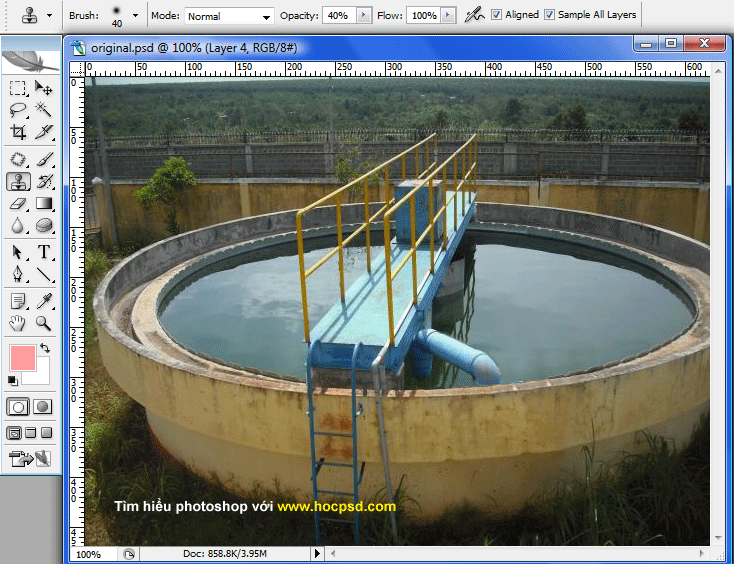
xoa doi tuong bang pen tool13 - Cũng tạm ổn, nhưng cũng cần xử lý thêm một ít. Tiếp theo dùng Clone Stamp Tool với Opacity khoảng 40 để chỉnh sửa thêm cho tương đối trung thực sẽ được kết quả như sau:

xu ly anh trong photoshopCuối cùng chúng ta có kết quả như sau:

anh finish
Thực hành:


Các bạn save as ảnh đầu tiên về máy tính, thực hành xóa bỏ hàng rào ở vị trí A và xóa bỏ cầu thang màu xanh ở vị trí B nhé.

thuc hanh xu ly anh

Wednesday, August 31, 2011

Monday, August 29, 2011

Thiết kế web layout giày dép thời trang (p6/6)

Trong phần này chúng ta sẽ chỉnh sửa lại giao diện cho cân đối. Quan sát web layout đã thiết kế (hình minh họa trên) ta thấy chưa được cân đối giao diện. Khi chèn Logo Paypal vào sẽ tạo ra một khoảng trống bên trái nó. Ta có thể copy thêm một cặp sản phẩm nữa để cân đối với phần Logo Paypal phía bên phải hoặc thu nhỏ toàn bộ phần OUR SHOW ROOM và Paypal để rút ngắn chiều cao. Ở đây tôi sẽ thu nhỏ kích thước của Paypal Logo và mục OUR SHOW ROOM đồng thời tăng lớn kích thước khu vực sản phẩm. Sau khi chỉnh sửa sẽ có kết quả tương đối cân đối như sau:

Sau khi chỉnh sửa lại giao diện cho cân đối thì thứ tự các layer có thể sẽ thay đổi "lung tung" lúc này muốn chọn layer nào chỉ còn cách nhấp chuột phải vào ngay layer đó để chọn bằng "cửa sổ nhanh"
Với những gì đã nắm được trong các bài hướng dẫn từ phần 1 đến phần 5, các bạn sử dụng các công cụ đó để thực hiện nốt phần còn lại của layout, tất cả chỉ dùng Rectangular Marquee Tool, sử dụng Stroke của Layer Style, công cụ Horizontal Type Tool.

Cuối cùng sẽ có một layout hoàn chỉnh như sau:

Thiết kết web layout giày dép thời trang (p5)

Thực ra suốt trong quá trình thiết kế giao diện web (web layout hay web template) từ phần 1 đến phần 5 này chỉ sử dụng một vài công cụ của photoshop như Layer Style, Pen, Shape, Type...nên cũng không phải quá khó đối với những bạn mới nắm sơ qua photoshop. Những lệnh nào được dùng thường xuyên thì tôi sẽ không trình bày lại mà chỉ nói lướt qua.

Chúng ta sẽ tiếp tục phần thiết kế web layout cho những phần còn lại để dần dần hoàn chỉnh layout.

1 - Nhấp chuột chọn layer trên cùng trong bảng layer. Chọn công cụ Horizontal Type Tool để nhập vào dòng chữ NEWS LETTER. Tiếp theo bấm phím V, sau đó nhấp chuột phải chính xác vào đường màu hồng nằm dưới chữ FAMOUS PRODUCTS (nếu khó nhấp chuột ngay đường này thì bấm phím Ctrl - + để phóng to lên) nếu thao tác đúng sẽ thấy hiện lên cửa sổ nhanh trong đó có layer 11, ta chọn layer 11 này. Bấm giữ Alt và rê xuống dưới để copy đường này ra thêm một đường nữa và đặt vào dưới chữ NEWS LETTER, phần dư ra ta sẽ tạo vùng chọn bao quanh nó và bấm phím Delete để xóa đi.

xoa doi tuong,chinh sua layout2 - Dùng công cụ Rectangular Marquee Tool tạo vùng chọn, sử dụng Layer style với hiệu ứng Stroke để tạo đường viền, dùng công cụ Horizontal Type Tool để tạo text, kết quả như bên dưới. Lưu ý rằng trước khi tạo đối tượng có sử dụng hiệu ứng Stroke thì phải tạo một layer mới.

box gui nhan email3 - Tạo một layer mới, dùng Rectagular Marquee tạo vùng chọn như hình minh họa bên dưới, trên bảng layer chọn màu Foreground là # fee9f5 sau đó bấm tổ hợp phím Alt - Delete để tô màu này cho vùng chọn, cuối cùng bấm phím Ctrl - D để hủy vùng chọn.

tao them layer4 - Trên bảng layer, nhấp chuột vào nút "Add a layer style" và chọn stroke để tạo đường viền cho vùng này. Chọn công cụ Pen trên thanh công cụ, tạo pah như sau:

tao path,banner cho web layout5 - Bấm Ctrl - Enter để chuyển path thành vùng chọn, tiếp theo bấm Ctrl - J để nhân bản (copy) layer sau đó xóa bỏ stroke của layer vừa nhân bản này (việc xóa stroke đã trình bày trong các phần trước). Trong bài hướng dẫn này layer đang xử lý là layer 27. Bấm phím Ctrl - L và chỉnh lại như sau:

chinh layout bang lenh level6 - Trong bước này chỉ là nhập văn bản, copy ra làm nhiều layer và đưa hình ảnh vào cho phù hợp. Mở các file tư liệu các bạn đã down load, bấm Ctrl - T và kéo các nút điều khiển để thu nhỏ hình ảnh lại và sắp xếp vào file layout này. Kết quả sẽ như sau:

them hinh anh cho layout7 - Mở file tư liệu paypal.jpg và chèn vào layout.

them logo cua paypalĐến đây ta sẽ có kết quả như sau:

banner hoan chinh,layout finish

Thiết kế web layout giày dép thời trang (p4)

Trong phần 4 này chúng ta sẽ tiếp tục thiết kế web layout cho khu vực sản phẩm. Mở file gốc ra để tiếp tục.

1
- Trên bảng layer, chọn layer nằm trên cùng sau đó nhấp chuột vào nút "Create a new layer" để tạo thêm layer mới (trong bài này sẽ là layer 18). Trên thanh công cụ, chọn công cụ Rounded Rectangle Tool và vẽ một shape như sau:

cong cu tao shape, products2 - Bấm Ctrl - Enter để chuyển path thành vùng chọn. Tiếp theo bấm phím D sau đó bấm Ctrl - Delete và bấm Ctrl - D để hủy vùng chọn. Tiếp theo nhấp chuột vào nút " Add a layer style" và chọn Stroke để có được kết quả sau:

minh hoa duong border cua web layout3 - Chọn công cụ Pen (hoặc bấm phím P) vẽ một path như hình sau:

tao path layout cua san pham4 - Bấm Ctrl - Enter sau đó bấm Ctrl - J sẽ tạo ra layer 19. Giữ phím Ctrl đồng thời nhấp chuột vào hình thumbnails của layer này để load vùng chọn. Tiếp theo chọn lại màu Foreground là # fdb6df sau đó bấm Alt - Delete để tô màu này cho vùng chọn, cuối cùng bấm Ctrl - D để hủy chọn sẽ có kết quả như sau:

to mau vung chon5 - Tiếp theo, dùng công cụ Horizontal Type Tool tạo các đoạn văn bản (Text) và thêm hình vào như sau:

them text,chinh sua layout cho san pham6 - Trên bảng layer, nhấp chuột vào layer 18 để chọn layer này, sau đó bấm giữ Shift đồng thời nhấp chuột vào layer nằm trên cùng trong bảng layer (layer 20) để chọn tất cả những layer này. Bấm phím V nếu công cụ Move chưa được kích hoạt, tiếp theo bấm giữ Alt - Shift và kéo toàn bộ nhóm layer đã được link để copy ra thêm một phiên bản nữa. Tiếp tục thực hiện thao tác này để có kết quả như sau:

nhan ban ra nhieu layer7 - Công việc tiếp theo là mở các file tư liệu và thay những hình ảnh trong mục sản phẩm này bằng những hình ảnh khác.

layout hoan chinh cho muc san pham

Thiết kế web layout giày dép thời trang (p3)

Tiếp tục trong phần 3 chúng ta sẽ tạo Categories cho web layout này. Mở lại file đang design đã lưu ở phần trước.
1 - Chúng ta sẽ nới rộng thêm file layout từ kích thước height:800 pixel lúc ban đầu lên 1200px. Chọn lệnh Image\Canvas size, thay giá trị height=1200px như sau:

hinh minh hoa canvas size2 - Trên bảng layer nhấp chuột chọn layer trên cùng, xong nhấp chuột vào nút "Create a new layer" để tạo layer mới (layer 14). Tiếp theo chọn công cụ Rounded Rectangle Tool (U) và vẽ một shape như sau:

cong cu tao shape trong photoshop3 - Bấm Ctrl - Enter để chuyển path thành vùng chọn. Tiếp theo bấm phím D rồi bấm Ctrl - Delete để fill màu trắng cho vùng chọn này sau đó bấm Ctrl - D để hủy chọn (và cứ thực hiện tiếp tục các bước sau nhé). Tiếp theo, trên bảng layer, chọn "Add a layer style" và chọn Stroke như sau:

minh hoa border cua categories web layout4 - Chọn công cụ Rectangular Marquee Tool vẽ vùng chọn như hình sau:

vung chon rectangular,tao category5 - Bấm phím Ctrl - J sẽ tạo ra layer 15. Trên bảng layer ta xóa hiệu ứng stroke của layer 15 này bằng cách nhấp chuột vào hình tam giác nhỏ nằm bên phải tên layer 15 rồi rê thả phần Stroke vào biểu tượng thùng rác ở đáy bảng (chú ý không xóa nhầm layer 15 nhé, chỉ xóa stroke thôi). Bấm giữ Ctrl và nhấp chuột vào hình thumbnails (là phần hình vuông nền ca rô nằm bên trái của tên layer) của layer 15 để load lại vùng chọn. Tiếp theo, trên thanh công cụ, chọn lại màu Foreground là # fc6dbf sau đó bấm Alt - Delete để tô màu này cho layer 15. Cuối cùng bấm Ctrl - D để hủy chọn.

them text cho category6 - Dùng công cụ Horizontal Type Tool tạo dòng chữ như sau:

chinh layer opacity cua web layout7 - Tạo thêm layer mới (leyer 16), dùng công cụ Rectangular Marquee Tool tạo vùng chọn như hình bên dưới, xong chọn lại màu Foreground là # fdb6df sau đó bấm Alt - Delete để tô màu này cho vùng chọn.

to mau cho vung chon,thiet ke category cua layout8 - Bấm Ctrl - D để hủy chọn, tiếp tục nhập dòng chữ FOR MAN như sau:

them text vao file layout9 - Dùng công cụ T để nhập thêm dòng chữ "Group of shoes man". Tiếp theo, trên thanh công cụ, chọn công cụ Custom Shape Tool (U) rồi chọn một shape hình mũi tên. Trên bảng layer, tạo thêm một layer mới (layer 17) xong vẽ một hình mũi tên như sau:

tao shape cho layout10 - Bấm Ctrl - Enter để chuyển path thành vùng chọn, trên thanh công cụ chọn màu Foreground là # e883bf xong bấm Alt - Delete để tô màu này cho vùng chọn, cuối cùng bấm Ctrl - D để hủy chọn. Chọn 2 layer "Group of shoes man" và "layer 17" xong bấm giữ phím Alt - Shift đồng thời rê xuống dưới để copy ra thêm 4 layer nữa. Việc copy này các bạn đã biết nên không nhắc lại nữa.

copy ra nhieu object11 - Click chuột phải vào ngay phần nền màu tím nhạt bên dưới chữ FOR MAN (click chính xác vào phần nền nhé) và chọn dòng đầu tiên trong cửa sổ nhanh (ở đây dòng đầu tiên là layer 16) khi đó layer 16 sẽ được chọn. Đây là cách chọn nhanh một layer không cần phải chọn trên bảng layer, với những file có hàng trăm layer nếu không có lệnh chọn nhanh bằng chuột phải thì ...mệt mõi vô cùng. Bấm giữ Ctrl và nhấp vào layer "FOR MAN" để chọn cả 2 layer này sau đó copy ra thêm một bản nữa như hình sau:

nhan ban layer,chinh sua web layout12 - Sau khi nhân bản layer, trên bảng layer ta sẽ có thêm layer : "layer 16 copy" và "FOR MAN copy". Chọn công cụ Horizontal Type Tool (T) nhấp ngay vào dòng chữ FOR MAN rồi xóa chữ MAN và sửa lại thành WOMEN.

hieu chinh categories13 - Việc tạo hoàn chỉnh Categories như bên dưới chỉ là copy layer và sửa lại text ( các bạn không muốn sửa text thì có thể dùng công cụ T để tạo mới cũng được) tôi sẽ không trình bày chi tiết, cuối cùng ta có kết quả như sau:

categories hoan chinh

Popular Posts