Showing posts with label ps hoc cs4. Show all posts

Saturday, October 1, 2011

Hệ màu và bit màu trong photoshop là gì?

Trong bài viết trước đây tôi đã giới thiệu sơ qua về hệ màu trong photoshop, tuy nhiên do chỉ giới thiệu khái quát nên một số bạn chưa nắm được vì thế có nhiều bạn hỏi tôi hệ màu là gì, kênh màu là gì và khi mở một file ảnh thì thấy trên phần tiêu đề có nội dung chẳng hạn như DSC_5771.JPG @ 50% (RGB/8) thì ý nghĩa của dòng chữ này là gì? Chúng ta sẽ cùng tìm hiều về các nội dung trên.

Hệ màu là gì?

Photoshop cho phép chúng ta làm việc trên nhiều hệ màu khác nhau và dể dàng chuyển đổi qua lại giữa các hệ màu này trong menu lệnh Image\mode. Có nhiều hệ màu như RGB, CMYK, Lab, Grayscale. Phần lớn khi xử lý ảnh bằng photoshop ta sử dụng hệ RGB và khi cần in ảnh tại các Lab ảnh kỹ thuật số thì cũng dùng hệ RGB nên không cần thiết phải chuyển đổi qua lại giữa các hệ màu đôi khi làm sai lệch màu sắc không mong muốn.

Hệ màu RGB là một tổ hợp của 3 màu cơ bản R (red) G (green) B (blue). Mỗi một màu được gọi là một kênh (channel), ví dụ kênh Red, kênh Green hay kênh Blue. Mỗi một kênh màu sẽ có khả năng thể hiện 256 giá trị từ 0 đến 255. Sự phối hợp 3 kênh này lại với nhau sẽ cho ra khoảng hơn 16 triệu màu, khi cả 3 kênh đều mang cùng một giá trị thì sẽ cho ra một "thang độ xám" nói nôm na là ảnh trắng đen. Để thể hiện màu đen thì cả 3 kênh đều mang giá trị nhỏ nhất (R=0; G=0; B=0), để thể hiện màu trắng thì cả 3 kênh phải mang cùng một giá trị cao nhất (R=255; G=255; B=255). Nếu cả 3 kênh mang cùng một giá trị nằm trong khoảng từ 1 đến 254 thì sẽ cho ra màu xám. Ví dụ R=128; G=128; B=128 thì sẽ cho ra màu xám trung bình, giá trị càng cao thì màu sẽ càng tiến về trắng và giá trị càng nhỏ thì màu càng tiến về đen. Nếu mỗi kênh mang một giá trị nào đó nằm trong khoảng từ 0 đến 255 thì sẽ cho ra một màu bất kỳ.

Khi một bức ảnh màu được chuyển từ hệ GRB sang Grayscale thì các giá trị màu được qui đổi về thành màu xám. Chọn lệnh Image\Mode\Grayscale thì bức ảnh màu sẽ chuyển thành ảnh trắng đen, khi đó các kênh R, G, B đều mang cùng một giá trị từ 0 đến 255.

Làm sao chúng ta biết một đểm nào đó trên file ảnh có màu gì? Photoshop cung cấp cho chúng ta một cung cụ để lấy mẫu màu đó là Eyedropper (I), bấm phím I (chữ i ngắn) xong nhấp chuột vào một điểm nào đó trên file ảnh mà bạn muốn xem mã màu, khi đó trong hộp màu Foreground của thanh công cụ sẽ hiển thị màu tại vị trí bạn nhấp chuột, để xem mã màu là gì thì nhấp đúp chuột vào hộp màu foreground sẽ biết.

(nhâp chuột vào hình minh họa để xem rõ hơn)

Xem hình minh họa trên ta thấy, khi dùng Eyedropper nhấp vào một điểm ở phần bụng cô gái thì hộp màu foreground sẽ hiển thị màu tím, nhấp đúp chuột vào hộp màu foreground này sẽ bật ra cửa sổ color picker, khi đó sẽ thấy màu tại vị trí nhấp chuột mang giá trị R=138; G:55; B:111. Cũng bằng cách xác định màu như trên, đối với ảnh trắng đen (hệ màu Grayscale), bất cứ vị trí nào trên file ảnh thì cả 3 kênh R;G;B đều mang cùng một giá trị nằm trong khoảng 0 đến 255. Xem hình bên dưới

(nhâp chuột vào hình minh họa để xem rõ hơn)

Khi mở một file ảnh bất kỳ, các thông tin trên thanh tiêu đề (xem hình bên dưới) có ý nghĩa sau đây:


DSC_5769.JPG: là tên file ảnh, cái này chắc ai cũng biết rồi.
17,6 %: là chế độ zoom hiện tại của file ảnh. Nếu bạn phóng to ảnh đến 100% thì con số này sẽ là 100% và cái này chắc các bạn cũng đã biết.
RGB/8: hệ màu của file ảnh hiện tại là RGB và có 8 bit màu trên 1 kênh (8 bits/ channel).
Ở đây các bạn thấy có thông số 8 bit/channel, vậy nó là gì? Trước tiên chúng ta tìm hiểu bit màu là gì?

Hệ thống số mà chúng ta sử dụng trong giao tiếp hàng ngày là hệ thập phân. Hệ thập phân bao gồm 10 ký số từ 0 đến 9 và cơ số là 10. Để biểu diễn bất kỳ một con số nào từ hàng chục, hàng trăm, hàng nghìn hay hàng tỉ thì nó cũng chỉ gồm các ký số từ 0 đến 9 mà thôi. Ví dụ 1980; 2011; 104.345.244

Tuy nhiên máy vi tính không hiểu và không thể xử lý trực tiếp trên hệ thống số của chúng ta mà nó có hệ thống số riêng gọi là hệ nhị phân. Hệ nhị phân chỉ có hai ký số 0 và 1 và cơ số 2 (vì thế gọi là hệ nhị phân). Mỗi một giá trị 0 hay 1 gọi là 1 bit đại diện cho một trạng thái có điện hay không có điện, nhiễm từ hay không nhiễm từ ( bit 1 là trạng thái đang có điện và bit 0 là không có điện). Máy tính nhận hệ thập phân của chúng ta xong biên dịch thành hệ nhị phân để xử lý và sau khi xử lý xong thì biên dịch lại thành hệ thập phân, nếu chung ta phải sử dụng "cùng hệ" với máy tính chắc chết mất.

Ví dụ ta có một tổ hợp gồm 3 bit kết hợp lại thì sẽ có 8 khả năng thể hiện như sau:
1: 000
2: 001
3: 010
4: 011
5: 100
6: 101
7: 110
8: 111

Theo phân tích như trên thì với 3 bit kết hợp lại sẽ cho ra 8 giá trị
nhỏ nhất là 000 tương ứng với số 0 trong hệ thập phân
kế đến là 001 tương ứng với số 1 trong hệ thạp phân
---------------------------
lớn nhất là 111 tương ứng với số 7 trong hệ thập phân.
Nếu muốn biểu diễn một con số lớn hơn 7 của hệ thập phân thì ta phải cần ít nhất là 4 bit của hệ nhị phân và khi cần biểu diễn số thập phân càng lớn thì phải cần nhiều bit kết hợp lại. Muốn biết bao nhiêu bit có bao nhiêu khả năng thể hiện thì ta lấy 2 luỹ thừa số bit sẽ ra số khả năng thể hiện.
Ví dụ 3 bit thì có 23=8 khả năng thể hiện; 4 bit thì có 24=16 khả năng thể hiện. Vậy thì với 8 bit kết hợp lại sẽ cho ra 256 giá trị, nhỏ nhất là 0 và lớn nhất là 255.

Photoshop sử dụng 8 bit/kênh vì thế với 3 kênh R,G,B kết hợp lại thì sẽ cho ra 256x256x256 = 16777216 màu, ta nói ảnh RGB 24 bit màu (tức là 8bit/kênh) có khả năng thể hiện khoảng hơn 16 triệu màu là như thế. Đối với ảnh RGB 8 bit thì không bao giờ tìm thấy kênh Red hay Green hay Blue mang giá trị lớn hơn 255.
Đối với ảnh 16 bit/channel thì khả năng thể hiện màu là rất lớn, nếu thiết bị phần cứng đủ khả năng đáp ứng thì ai2nh ảnh sẽ rất đẹp và trung thực.


Saturday, August 13, 2011

Các chế độ hòa trộn (blending mode) trong photoshop

Việc tự học photoshop với các phiên bản photoshop cs2, photoshop CS4 thông qua các trang web học photoshop, photoshop trực tuyến, photoshop online...hay các giáo trình photoshop sẽ trở nên dể dàng hơn nếu các bài viết được trình bày tỉ mỉ, cụ thể. Hoc photoshop sẽ cố gắng thực hiện tiêu chí như thế nhằm giúp các bạn tự học hay những bạn có nhiều đam mê trong lĩnh vực này. Hôm nay sẽ là phần tìm hiểu về các chế độ hòa trộn (blending mode) trong photoshop.


Một tính năng cũng rất độc đáo khác bên cạnh các Filter của Photoshop là các chế độ hoà trộn. Sử dụng sáng tạo những chế độ hoà trộn cũng sẽ tạo được những hình ảnh rất đẹp và quyến rũ. Trong hầu hết các thao tác ở Photoshop bạn không thể không dùng đến các chế độ hoà trộn, do vậy nó trở thành đặc biệt quan trọng và hữu dụng. Biết và hiểu các tính năng của nó sẽ giúp bạn nhiều hơn nữa trong công việc của mình.


Layer:


Bạn sử dụng các chế độ hoà trộn để xác định những giá trị pixel của một file ảnh trên một layer sẽ hoà trộn như thế nào với những pixel trên một layer khác. Bằng cách áp dụng những chế độ hoà trộn cụ thể trên từng layer riêng lẻ bạn có thể tạo ra những hiệu ứng đa dạng và đặc biệt.


Việc tìm hiểu cơ bản về các chế độ hòa trộn trong photoshop thì cũng hay, tuy nhiên nếu nhìn vào 2 layer trên bức ảnh mà ta có thể hình dung ra được kết quả sau hòa trộn là việc ....không tưởng. Photoshop sẽ tính toán các giá trị pixels trong từng chế độ hòa trộn kết hợp với giá trị opacity để cho ra những pixels kết quả ngay trên file ảnh. Đối với các công cụ tô vẽ, chúng ta cũng có thể vẽ ở chế độ hòa trộn (thay đổi kiểu hòa trộn khác trên thanh tùy chọn thay vì chọn Normal) tương ứng với từng giá trị Opacity khác nhau. Thực hành nhiều với các chế độ hòa trộn để tạo ra nét "độc" cho mình, thực tế cũng khó diễn giải bằng lời.
Bài viết sau đây được sưu tầm từ vietbao.vn.


Những công cụ và chế độ hoà trộn
.


Bạn cũng có thể tìm thấy chế độ hoà trộn trên thanh Option của mỗi một công cụ riêng lẻ, nó kiểm soát những pixel của một file ảnh sẽ bị ảnh hưởng như thế nào bởi các công cụ. Bạn nên hiểu những khái niệm sau đây về màu sắc khi thấy những hiệu ứng của chế độ hoà trộn.


+ Màu cơ bản - là màu ban đầu của file ảnh

+ Màu hoà trộn - là màu được thiết lập bởi các công cụ vẽ hoặc những công cụ chỉnh sửa

+ Màu kết quả - là kết quả từ những chế độ hoà trộn được sử dụng

Khái quát về các chế độ hoà trộn:


(Những chế độ này là của những phiên bản mới nhất của Photoshop, nhưng những hiệu ứng của nó thì như nhau trong tất cả các phiên bản)


1. Normal
:


che do hoa tron normal,hoc photoshop online,photoshop truc tuyenĐây là chế độ mặc định của Photoshop. Không có một hiệu ứng hoà trộn nào được thiết lập khi ở chế độ Normal.


2. Dissolve:

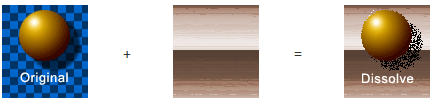
che do dissolve,photoshop truc tuyen,photoshop onlineChỉnh sửa hoặc vẽ trên từng pixel để tạo ra màu kết quả. Tuy nhiên, màu kết quả là sự thay đổi ngẫu nhiên của các giá trị pixel với màu cơ bản hoặc với màu hoà trộn, phụ thuộc vào mức Opacity tại bất cứ vị trí nào của pixel. Chế độ hoà trộn này kết hợp tốt với các công cụ Paintbrush hoặc Airbrush và với kích cỡ lớn.


3. Behind
:


Chỉnh sửa hoặc vẽ chỉ trên những phần trong suốt của layer. Chế độ này chỉ làm việc duy nhất với chức năng Preserve Transparency được tắt và tương tự để vẽ vào phần sau của những vùng trong suốt.


4. Clear
:


Chỉnh sửa hoặc vẽ trên từng pixel để tạo ra trong suốt. Chế độ này chỉ làm việc với Line tool, Paint bucket tool, các lệnh Fill và lệnh stroke. Bạn phải tắt chế độ Preserve Transparency để làm việc với chế độ này.


5. Multiply:


minh hoa multi,tu hoc photoshop truc tuyenNó sẽ tìm những thông tin về màu trên từng kênh và nhân đôi màu cơ bản và màu hoà trộn. Màu kết quả luôn luôn là một màu tối hơn. Nhân đôi bất cứ màu nào với màu đen sẽ cho kết quả là đen, với màu trắng thì kết quả không đổi. Khi bạn vẽ với một màu nào đó mà không phải là hai màu trắng và đen, với những nét vẽ liên tục với công cụ Painting sẽ tạo ra một màu tối hơn. Hiệu ứng tương tự như khi vẽ trên một file ảnh với chiếc bút thần kỳ đa chức năng.


6. Screen:


minh hoa screen,tu hoc photoshop online,giao trinh photoshopVới Screen nó sẽ tìm từng kênh thông tin màu và nhân với màu ngược lại của màu hoà trộn và màu cơ bản. Màu kết quả sẽ luôn luôn là một màu sáng hơn. Nếu bạn thiết lập chế độ Screen với màu đen thì màu sẽ không thay đổi, ngược lại, hoà trộn với màu trắng sẽ cho ra màu trắng. Hiệu ứng này giống như kiểu chiếu sáng những tấm phim ảnh chồng lên nhau.


7. Overlay
:


minh hoa overlay,thuoc ve giao trinh photoshop cs2Nhân đôi hoặc che chắn màu phụ thuộc vào màu gốc. Khi được thiết lập nó sẽ lấy làm mẫu hoặc che phủ những giá trị pixel của ảnh nhưng lại bảo tồn những vùng bóng sáng và bóng đen của màu gốc. Màu gốc sẽ không bị thay đổi nhưng được trộn lẫn với màu hoà trộn để phản xạ những vùng sáng hoặc vùng tối của màu ban đầu.


8. SoftLight
:


minh hoa softlight,thuoc ve web tu hoc photoshopLàm sáng hoặc làm tối màu phụ thuộc vào màu hoà trộn. Hiệu ứng này tương tự như khi ta chiếu sáng bằng một cái đèn rọi tán sắc lên một bức ảnh. Nếu màu trộn (ánh sáng nguồn) nhạt hơn 50% xám, file ảnh sẽ được làm sáng, như khi nó được Dodge. Nếu màu trộn tối hơn 50% xám, file ảnh sẽ bì làm tối đi như khi nó được Burn. Vẽ với màu trắng hoặc đen tuyệt đối sẽ tạo ra một vùng tối hoặc sáng khác biệt nhưng kết quả lại không phải là màu đen hoặc trắng tuyệt đối.


9. Hard Light:


minh hoa hardlight,thuoc ve tu hoc photoshop truc tuyen,web hoc photoshopHiệu ứng này sẽ nhân đôi hoặc che chắn màu, phụ thuộc vào màu hoà trộn. Hiệu ứng này tương tự như khi ta dùng một đèn rọi cực sáng chiếu vào hình ảnh. Nếu màu hoà trộn (ánh sáng nguồn) nhạt hơn 50% xám, hình ảnh sẽ được làm sáng như khi nó được áp dụng hiệu ứng Screen.Điều này rất có ích khi ta muốn tạo những vùng phản chiếu cho một file ảnh. Nếu màu hoà trộn đậm hơn 50% xám, nó sẽ có hiệu ứng như Multiplied. Điều này có ích khi ta muốn thêm những vùng phủ bóng cho một file ảnh. Tô vẽ với màu đen và trắng tuyệt đối sẽ cho kết quả là đen và trắng tuyệt đối.


10. Color dodge:


minh hoa color,hoc photoshopHiệu ứng này sẽ tìm những thông tin màu trên mỗi kênh và làm sáng màu gốc để phản xạ màu hoà trộn. Nếu hoà trộn với màu đen sẽ không tạo ra thay đổi gì.


11. Color Burn:


mo ta colorburn,thuoc ve hoc photoshop truc tuyenHiệu ứng này sẽ tìm những thông tin màu trên mỗi kênh và làm tối màu gốc để phản xạ màu hoà trộn. Nếu hoà trộn với màu trắng sẽ không tạo ra thay đổi gì.


12. Darken
:


minh hoa darken,tu hoc photoshop truc tuyenHiệu ứng này tìm những thông tin màu trên mỗi kênh và chọn màu gốc và màu hoà trộn (nó sẽ so sánh màu nào nào đậm hơn) để làm ra màu kết quả. Những pixel nào nhạt hơn màu hoà trộn sẽ bị thay thế và những pixel nào đậm hơn màu hoà trộn sẽ không bị thay đổi.


13. Lighten
:


minh hoa lightern, thuoc ve hoc photoshopHiệu ứng này tìm những thông tin màu trên mỗi kênh và chọn màu gốc và màu hoà trộn (nó sẽ so sánh màu nào nhạt hơn) để làm ra màu kết quả. Những pixel nào đậm hơn màu hoà trộn sẽ bị thay thế và những pixel nào nhạt hơn màu hoà trộn sẽ không bị thay đổi.


14. Difference
:


minh hoa diifferent,thuoc ve tu hoc photoshop onlineNó tìm những thông tin màu trên từng kênh và nó sẽ hoặc là bớt đi ở màu hoà trộn từ màu gốc hoặc là bớt đi ở màu gốc từ màu hoà trộn, phụ thuộc vào màu nào có giá trị sáng hơn. Trộn với màu trắng sẽ đảo ngược giá trị màu gốc; trộn với màu đen sẽ không tao ra thay đổi gì.


15. Exclusion
:


minh hoa exlusion,thuoc ve tu hoc photoshop truc tuyenTạo ra hiệu ứng tương tự như Difference nhưng có độ tương phản thấp hơn chế độ Difference. Trộn với màu trắng sẽ đảo ngược giá trị của màu gốc. Trộn với màu đen sẽ không tạo ra thay đổi gì.


16. Hue:


thuoc ve web hoc photoshopTạo ra màu kết quả với độ chói và độ đậm của màu gốc và màu sắc của màu hoà trộn.


17. Saturation
:


thuoc ve hoc photoshop truc tuyenTạo ra màu kết quả với độ chói và màu sắc của Màu Gốc và độ đậm của màu Hoà Trộn. Tô vẽ với chế độ này trong vùng với độ đậm bằng 0 sẽ không tạo ra thay đổi gì.


18. Color:


thuoc ve tu hoc photoshop online, truc tuyenTạo ra màu kết quả với độ chói của Màu Gốc, màu và độ đậm của màu Hoà Trộn. Hiệu ứng này bảo tồn mức độ xám của hình ảnh và hữu ích để tô màu cho những hình ảnh có tính kim loại (Chrome) và dùng để tô màu cho hình ảnh.


19. Luminosity
:


thuoc ve photoshop truc tuyen, onlineTạo ra kết quả với màu và độ đậm của Màu Gốc, độ chói của màu Hoà Trộn. Hiệu ứng này tạo ra tác động ngược lại với hiệu ứng Color.


Popular Posts