Showing posts with label thủ thuật. Show all posts

Wednesday, July 4, 2012

Đăng ký tài khoản Gmail không cần điện thoại


Nhờ sự trợ giúp của các dịch vụ nhận tin nhắn trung gian, bạn có thể đăng ký nhiều tài khoản Gmail mà không cần trang bị điện thoại di động để kích hoạt.
Bước 1: Tìm một dịch vụ nhận tin nhắn trực tuyến miễn phí, bạn có thể nhờ “bác Gồ” (Google) tìm giúp với từ khóa “free receive sms online”. Một vài dịch vụ gợi ý mà bạn có thể sử dụng tốt vào thời điểm hiện tại:
Với mỗi dịch vụ, bạn cần lưu ý một vài số điện thoại mà dịch vụ đó cung cấp và địa chỉ nhận nội dung tin nhắn trả về. Chẳng hạn, đối với trang web http://receivesmsonline.com/ , bạn có thể sử dụng số điện thoại 904-257-8081 để đăng ký tài khoản Gmail và địa chỉ http://receivesmsonline.com/freephonenumber/ để nhận mã xác nhận.

Vào địa chỉ http://receivesmsonline.com/freephonenumber/ để nhận mã xác nhận.

Bước 2: Mở trang đăng ký tài khoản Gmail, điền số điện thoại mà bạn đã chuẩn bị sẵn trước đó. Lưu ý: Hầu hết các số điện thoại mà dịch vụ cung cấp cho bạn đều thuộc các mạng di động ở Mỹ, do đó bạn điền thêm mã nước (+1) trước số điện thoại như hình dưới đây.

điền thêm mã nước (+1) trước số điện thoại như hình dưới đây.

Bước 3: Tại mục Verification Options, bạn chọn Text Message, kiểm tra lại số điện thoại một lần nữa tại khung Phone number. Nhấn Send verification code.

Nhấn Send verification code.

Trong trường hợp bên dưới khung Phone number xuất hiện thông báo “This phone number has already created the maximum number of accounts. Please use another number”, bạn chỉ việc đổi sang một số điện thoại khác mà dịch vụ đã cung cấp sẵn.

bạn chỉ việc đổi sang một số điện thoại khác mà dịch vụ đã cung cấp sẵn.

Bước 4: Tiếp đến, bạn mở trang nhận tin nhắn (liên kết đến trang này thường đính kèm ngay bên dưới số điện thoại), tìm số điện thoại tương ứng mà bạn đã khai báo khi đăng ký Gmail tại cột Inbound Number và nội dung tin nhắn xác nhận mã đăng ký tại cột SMS Content.

Nội dung tin nhắn xác nhận mã đăng ký tại cột SMS Content

Bước 5: Quay trở lại trang xác nhận tài khoản Gmail, bạn gõ mã xác nhận vừa nhận được vào khung Verification code rồi nhấn Verify. Chúc bạn thành công!
Gõ mã xác nhận vừa nhận được vào khung Verification code rồi nhấn Verify.
Theo Genk

Sunday, July 1, 2012

99 cách tăng tốc Windows 7,8,9 tốt nhất!

Hiệu suất là thứ không sờ thấy được nhưng lại là thứ đáng mong muốn nhất khi nói đến các máy tính, việc điều chỉnh để có được hiệu suất mong muốn được xem như là một quy luật tất yếu hơn là một việc thông thường. Mục đích chính của hiệu suất ở đây là có được thời gian đáp ứng hệ thống nhanh hơn, các game chạy nhanh hơn, thời gian khởi động và tắt máy tính ngắn hơn...
Lãng khách có theo dõi và tổng hợp được một số nội dung rất hay để giúp các bạn tinh chỉnh sao cho Windows 7 trở nên "mượt mà":

1. Tăng tốc chuyển đổi giữa các cửa sổ

Khi chuyển đổi giữa các cửa sổ trong Windows 7 chúng ta sẽ thấy một hiệu ứng phóng to – thu nhỏ. Tuy nhiên chúng ta có thể loại bỏ hiệu ứng này để quá trình chuyển đổi giữa các cửa sổ nhanh hơn.

Thực hiện các bước đơn giản sau:

1. Vào Start rồi nhập SystemPropertiesPerformance vào hộp Search.

2. Khi xuất hiện hộp thoại chọn tab Visual Effects.

3. Sau đó hủy chọn hộp chọn Animate windows when minimizing and maximising rồi nhấn OK.

2. Tăng tốc khởi động Windows 7

Mặc định, Windows 7 chỉ sử dụng một lõi để khởi động tuy nhiên chúng ta có thể thực hiện hiệu chỉnh một số cấu hình trong System Configuration để tăng số lượng lõi sử dụng để giảm thời lượng khởi động.

1. Click vào menu Start chọn Run rồi nhập msconfig.

2. Chọn tab Boot rồi click vào nút Advanced optiopns …

3. Lựa chọn hộp chọn Number of processors rồi lựa chọn số lượng lõi vi xử lý mà muốn sử dụng trong quá trình khởi động.


4. Click OK và Apply.

5. Khởi động lại máy để áp dụng các thay đổi.

3. Gở bỏ những font không sử dụng

Các lại font chữ, đặc biệt là font True Type, chiếm dụng một phần tài nguyên hệ thống. Để có một khả năng thực thi tối ưu chúng ta chỉ nên giữ lại những font thường sử dụng và những font mà các ứng dụng yêu cầu. Để gỡ bỏ font thực hiện các bước sau:

1. Mở Control Panel.

2. Vào folder Fonts.

3. Di chuyển những font không sử dụng vào một thư mục tạm thời. Chú ý không nên xóa bỏ đề phòng trường hợp một loại font nào đó cần được sử dụng lại. Càng nhiều font được xóa bỏ thì tài nguyên hệ thống được giải phóng càng lớn.

4. Giảm thời gian tắt của Windows 7

Windows 7 shutdown nhanh hơn so với Vista và XP, tuy nhiên chúng ta có thể tăng tốc hơn nữa tiến trình này bằng cách thực hiện một số thay đổi trong registry để giảm thời gian Windows phải chờ để đóng các tiến trình. Thực hiện các thao tác sau:

Lưu ý: Trước khi thực hiện thủ thuật này chúng ta nên backup hệ thống đề phòng lỗi phát sinh.

1. Click vào Start rồi nhập regedit vào hộp Run. Nhấn Enter.

2. Truy cập vào
Code:
HKEY_LOCAL_MACHINE\SYSTEM\CurrentControlSet\Control
.

3. Phải chuột lên key WaitToKillServiceTimeOut >> Modify... rồi lựa chọn giá trị thấp hơn. Giá trị mặc định là 12000 (12 giây) nhưng chúng ta có thể lựa chọn một giá trị thấp hơn bất kì.

4. Thực hiện xong click OK rồi khởi động lại hệ thống.

5. Hủy bỏ tính năng Search Indexing

Nếu biết địa chỉ lưu trữ file, và chỉ thực hiện tìm kiếm file khi cần thiết thì tính năng Search Indexing hoàn toàn không cần thiết, không những thể nó chiếm dụng khá nhiều tài nguyên hệ thống; do đó đây là một tính năng mà người dùng nên tắt bỏ. Thực hiện các thao tác sau:

1. Vào Start rồi nhập services.msc vào hộp Run.

2. Tìm đến dịch vụ Windows Search rồi phải chuột lên nó.

3. Trong trường Startup Type lựa chọn Disabled.

6. Cấu hình Taskbar Thumbnail Preview

Taskbar Thumbnail Preview (xem trước ảnh nhỏ cửa sổ trên thanh Taskbar) là một trong những tính năng khá độc đáo của Windows 7. Tuy nhiên nếu thấy thời gian hiển thị của những ảnh nhỏ này là quá lâu hay quá nhanh thì chúng ta có thể tăng hoặc giảm khoảng thời gian này trong registry. Thực hiện các thao tác sau:

Lưu ý: Chúng ta cần backup hệ thống trước khi thực hiện vì quá trình thay đổi registry luôn có thể có sự cố phát sinh với hệ thống.

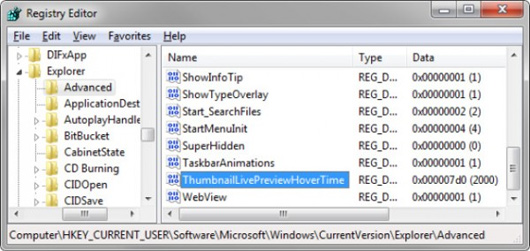
1. Vào Start, nhập regedit vào hộp Run rồi nhấn Enter.
2. Truy cập vào vùng
Code:

HKEY_CURRENT_USER\Software\Microsoft\Windows\CurrentVersion\Explorer\Advanced
3. Phải chuột lên Advanced chọn New | DWORD rồi nhập giá trị sau: ThumbnailLivePreviewHoverTime.


4. Phải chuột lên ThumbnailLivePreviewHoverTime chọn Modify.

5. Lựa chọn Decimal Base rồi nhập thời lượng mong muốn (tính theo mili giây).

6. Click OK rồi khởi động lại hệ thống.

7. Hủy bỏ một số dịch vụ

Một số dịch vụ của Windows 7 chiếm dụng khá nhiều dung lượng RAM, và thật lãng phí nếu chúng ta không cần sử dụng những dịch vụ đó. Vì vậy chúng ta nên cài đặt chế độ khởi động thủ công cho một số dịch vụ không cần thiết.
Để khởi chạy hay tắt bỏ dịch vụ thực hiện các thao tác sau:

1. Vào Control Panel | Administrative Tools rồi chọn Services.

2. Sau đó phải chuột lên những dịch vụ muốn tắt chọn Stop, hoặc Start để bật.

Các dịch vụ đã được viết gồm có một mô tả về những gì chúng thực hiện (chú ý, nhiều dịch vụ của nhóm thứ ba không có mô tả). Cột trạng thái trong cửa sổ Services thể hiện cho bạn thấy dịch vụ đó có được khởi chạy hay không. Startup Type có nghĩa là dịch vụ đó sẽ bắt đầu như thế nào:
  • Automatic, nghĩa là dịch vụ sẽ bắt đầu khi Windows được khởi động
  • Manual, nghĩa là dịch vụ bắt đầu khi Windows phát hiện thấy cần thiết đến nó.
  • Disabled, nghĩa là dịch vụ sẽ không được thực thi.
Hầu hết các dịch vụ đều được thiết lập ở trạng thái Automatic hoặc Manual. Bạn không cần phải thay đổi bất kỳ dịch vụ Manual nào; chúng chỉ bắt đầu khi nó cần đến chúng để thực hiện một công việc gì đó. Có thể có một số dịch vụ tự động không cần đến.
Để thay đổi cách các dịch vụ bắt đầu, bạn chỉ cần kích chuột phải và chọn Properties. Nếu không muốn dịch vụ nào đó nạp vào thì đầu tiên dừng dịch vụ đó bằng nhấn Stop, sau đó bạn kéo danh sách Startup Type xuống và thiết lập dịch vụ sang chế độ Manual hoặc Disabled.

Nếu không chắc chắn về một dịch vụ, bạn nên thiết lập nó sang chế độ Manual để đảm bảo an toàn. Còn nếu trường hợp bạn biết chắc chắn không cần đến dịch vụ đó thì mới nên chọn Disabled.

Những dịch vụ cần thiết phụ thuộc vào những gì bạn thực hiện với máy tính. Ví dụ, nếu bạn không sử dụng ReadyBoost, thì hoàn toàn có thể vô hiệu hóa dịch vụ này; ngoài ra bạn cũng có thể vô hiệu hóa Windows Error Reporting (báo cáo lỗi của Windows) nếu không muốn chúng báo cáo lỗi; có thể vô hiệu hóa Tablet PC Input Service nếu không muốn sử dụng tính năng này...

Bạn có thể vô hiệu hóa hầu hết các dịch vụ bắt đầu tự động ở chế độ mặc định dưới đây:
  • Computer Browser
  • Distributed Link Tracking Client
  • IKE and AuthIP IP Keying Modules
  • Offline Files
  • Remote Registry
  • Tablet PC Input Service (trừ khi bạn sử dụng Tablet PC)
  • Windows Error Reporting
Một số dịch vụ bạn tuyệt đối không được vô hiệu hóa gồm:
  • Multimedia Class Scheduler
  • Plug and Play
  • Superfetch
  • Task Scheduler
  • Windows Audio
  • Windows Driver Foundation
Thực hiện các thao tác này phải được kiểm tra ngay lập tức, nếu có bất kỳ một hiện tượng nào đó không làm việc thì bạn cần phải thay đổi trở về trạng thái ban đầu đối với dịch vụ mà bạn vừa điều chỉnh gần nhất.

Lấy một ví dụ, đây là các dịch vụ có thể vô hiệu hóa trên máy tính chơi game kết nối mạng.
  • DFS Replication
  • Computer Browser
  • Distributed Link Tracking Client
  • IKE and AuthIP IPsec Keying Modules
  • IP Helper
  • IPsec Policy Agent
  • KtmRm for Distributed Transaction Coordinator
  • Offline Files
  • Remote Registry
  • Secondary Logon
  • Security Center (Sử dụng lời cảnh báo nếu bạn vô hiệu hóa các dịch vụ bảo mật!)
  • SSDP Discovery
  • Tablet PC Input Service
  • Terminal Services
  • Windows Defender (Giống như cảnh báo trên!)
  • Windows Error Reporting Service


8. Tối ưu hoá Registry và các dịch vụ khác:

1. Trước tiên bạn cần tải tập tin này về tại đây. Đây là một số thủ thuật đăng kí tối ưu hệ thống và bổ sung thêm một số tính năng hữu ích cho bạn. Tải tập tin về, giải nén và chạy. Khởi động lại để các thông số có tác dụng.
Nếu muốn phục hồi lại chức năng chuẩn, hãy dùng tập tin này.
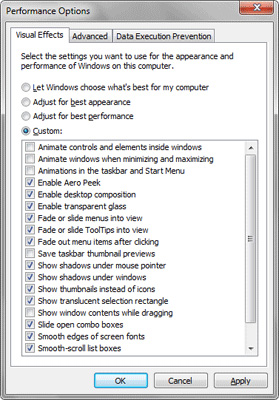
2. Bước tiếp theo là bạn nhấn phải chuột lên biểu tượng Computer trên Desktop lựa chọn Properties. Tiếp theo bạn nhấn Advanced system setting sau đó nhấn nút Settings ở phần Performance.


Chương trình này sẽ mở ra cho bạn một cửa sổ khác. Tắt tất cả các lựa chọn trong mục Visual Effects, có thể để lại một số mục sau tuỳ theo nhu cầu:
  • Enable desktop composition (để dùng theme Aero)
  • Enable transparent glass (sử dụng hiển thị trong suốt)
  • Show thumbnails instead of icons (hiện thị hình ảnh nhỏ thay vì biểu tượng chung)
  • Show window contents while dragging (hiển thị nội dung cửa sổ trong khi kéo)
  • Smooth edges of screen fonts (hiển thị các phông chữ mượt)
  • Use drop shadows for icon labels on the desktop (sử dụng biểu tượng với bóng)
  • Use visual styles on windows and buttons (nếu bạn dùng theme Aero hoặc Basic)


Trong hộp thoại trên, bạn có thể tắt bớt những tính năng sau đây bằng cách bỏ dấu chọn:
• Animate controls and elements inside windows
• Animate windows when minimizing and maximizing
• Fade or slide menus into view
• Fade or slide ToolTips into view
• Fade out menu items after clicking
• Show window contents while dragging
• Slide open combo boxes
Click OK sau khi hoàn tất.


3. Mở Windows Explorer > Organize > Folder and Search Options và kích trên thẻ View. Bây giờ bạn hãy vô hiệu hoá các lựa chọn sau đây:
  • Display file size information in folder tips (hiển thị kích thước thư mục)
  • Hide extensions for known file types
  • Show encrypted or compressed NTFS files in color
  • Show pop-up description for folder and desktop items


4. Kích chuột phải biểu tượng Computer trên Desktop và lựa chọn Manage.
Bây giờ bạn vào Services & Applications > Services. Ở đây bạn thiết lập một số dịch vụ không cần thiết sang Manual, để các dịch vụ này không tự động khởi động cùng với Windows. Vì vậy mà bạn có thể khởi động máy nhanh hơn.


Bạn có thể tắt các Service không cần thiết Windows 7 một cách an toàn:
  • Application Experience
  • Computer Browser (Nếu máy tính của bạn không kết nối mạng)
  • Desktop Window Manager Session Manager (chỉ tắt nếu bạn không dùng Aero theme)
  • Diagnostic Policy Service
  • Distributed Link Tracking Client
  • IP Helper
  • Offline Files
  • Portable Device Enumerator Service
  • Print Spooler (Chỉ tắt nếu máy bạn không dùng máy in)
  • Protected Storage
  • Remote Registry (tắt để đảm bảo an toàn mạng)
  • Secondary Logon
  • Security Center
  • Server (Nếu máy tính của bạn không kết nối mạng)
  • Tablet PC Input Service
  • TCP/IP NetBIOS Helper
  • Themes (tắt khi máy tính bạn sử dụng theme Classic)
  • Windows Error Reporting Service
  • Windows Media Center Service Launcher
  • Windows Search (Nếu không sử dụng thường xuyên chức năng tìm kiếm của Windows)
  • Windows Time (Nếu bạn không muốn cập nhật giờ qua Internet)
5. Bây giờ bạn vào Run và chạy msconfig. Bạn vào thẻ Startup để vô hiệu hoá các mục không mong muốn. Bạn có vô hiệu hoá các tiện ích của card đồ hoạ, card âm thanh để tăng tốc khởi động hệ thống và hiệu suất cho Win 7.


6. Bạn hãy mở Sound nằm trong Control Panel. Bạn vào thẻ Sounds và chọn No Sounds ở phần Sound Scheme. Bạn có thể lựa chọn một số loại âm thanh yêu thích được kích hoạt, ngoại trừ thiết lập Exit Windows, Windows Logoff, Windows Logon and Start Navigation về None.


Ngoài ra bạn cũng có thể vô hiệu hoá Play Windows Startup sound để tắt âm thanh được phát tại màn hình đăng nhập.
7. Và bạn cũng đừng quên các việc sau:
  • Chống phân mảnh đĩa cứng
  • Chỉ cài các phần mềm khi thấy cần thiết
  • Sử dụng driver mới nhất
  • Thường xuyên cập nhật Windows.


(sưu tầm và tổng hợp, TTO, Vietnamnet, TTCN).

Cách vào Facebook trên Windows 7 sử dụng OpenDNS Facebook hoặc Google DNS Facebook.


1. Vào Network and Sharing Center trên Windows 7

- Click phải chuột vào biểu tượng Network trên Desktop chọn Properties.
Network trên Desktop
Hoặc:
- Click chuột vào Start chọn Control Panel.
Start chọn Control Panel.
- Click chuột vào View network status and tasks.

View network status and tasks.

2. Chọn View status

Chọn View status

3. Chọn Properties

Chọn Properties

4. Chọn InternetProtocol Version 4 (TCP/IPv4), Click chuột vào Properties

Internet Protocol Version 4 (TCP/IPv4),

5. Thay đổi  DNS vào Facebook trên Windows 7

- Trong cửa sổ hiện ra, bạn chọn mục “Use the following DNS server addresses” và gõ vào 2 khung “Preferred DNS server” và “Alternate DNS server” các địa chỉ sau:
OpenDNS Facebook
208.67.222.222
208.67.220.220
Google DNS Facebook
8.8.8.8
8.8.4.4
Facebook trên Windows 7

6. Vào thử Facebook bằng OpenDNS Facebook hoặc Google DNS Facebook

Hướng dẫn vào Facebook bằng DCOM 3G Viettel
Hướng dẫn Mạng xã hội Google+
Hướng dẫn, thủ thuật, hữu ích với Google Plus
7 thủ thuật với Circle trên Google+
Hướng dẫn cách chuyển bạn bè từ Facebook sang Google +
Vào Facebook từ Google Plus
Chia sẻ Friends List từ Google +1

Bài viết cùng chuyên mục:


Bài viết liên quan:


Xem nhiều hơn : Sitemap...

Subscribe / Share

admin tagged this post with: ,

One Comments

  1. Chào các bạn mình đến từ Trung tam gia su UY Tín Tphcm. Mình có học được một cách từ trên mạng và vẫn sử dụng tốt đến bây giờ (tháng 4/2012). Các bạn xem thử và sủa file host của mình nhé tại đường dẫn: C:\Windows\System32\drivers\etc
    Và chèn thêm đoạn code này nhé
    31.13.79.7 http://www.facebook.com
    31.13.79.7 facebook.com
    31.13.79.7 http://www.login.facebook.com
    31.13.79.7 login.facebook.com
    31.13.79.7 apps.facebook.com
    31.13.79.7 upload.facebook.com
    31.13.79.7 graph.facebook.com
    31.13.79.7 register.facebook.com
    31.13.79.7 vi-vn.connect.facebook.com
    31.13.79.7 vi-vn.facebook.com
    31.13.79.7 static.ak.connect.facebook.com
    31.13.79.7 developers.facebook.com
    31.13.79.7 error.facebook.com
    31.13.79.7 channel.facebook.com
    31.13.79.7 upload.facebook.com
    31.13.79.7 register.facebook.com
    31.13.79.7 bigzipfiles.facebook.com
    31.13.79.7 pixel.facebook.com
    31.13.79.7 upload.facebook.com
    31.13.79.7 register.facebook.com
    31.13.79.7 bigzipfiles.facebook.com
    31.13.79.7 pixel.facebook.com

Leave a Reply

Saturday, June 30, 2012

Ghi đĩa DVD từ file avi để xem được trên đầu đĩa DVD dân dụng

Dùng định dạng: *.avi, *.wmv, *.mpg, *.DAT để ghi đĩa CD; còn DVD là *.vob hoặc *.mpeg.

-----------------------------------------------------------------------------------------
Nhân dịp sự kiện http://forum.bkav.com.vn/ có thông báo về “chương trình

Đẩy mạnh các bài viết Chuyên môn - Kỹ thuật trên Bkav Forum” với vốn kiến thức mà mình đã làm việc trong thực tế và mong muốn trao đổi thêm với các bạn thành viên khác về một số bài viết về máy tính, để tìm hướng đi tốt nhất, cách làm hiệu quả và nhanh chóng nhất, tránh những sai sót không cần thiết cho các bạn đi sau … Cùng với yêu cầu mà chương trình đề ra, bản thân tôi và các bạn cũng muốn đưa Bkav Form trở thành một nơi tập trung các bài viết kỹ thuật có uy tín và chất lượng tốt nhất. Một lúc nào đó tôi hoặc các bạn khi cần bài viết về kỹ thuật hoặc những mẹo vặt, lưu ý trong quá trình làm việc thì chúng ta có thể nghĩ đến ngay Bkav Forum.

Với một đề bài đặt ra (Ví dụ: Tìm đường đi từ Mỹ Đình về Hồ gươm) thì tất nhiên có nhiều cách đi, bạn có thể đi trong vòng 30 phút hoặc có thể đi trong vòng 2 ngày hoặc hơn nữa (trên quãng được đi đó bạn có thể đi bộ hoặc đi chơi thì sao v.v) nhưng ở đây mình mong muốn làm sao tìm con đường ngắn nhất và thực tế nhất mà mọi người có thể thực hiện được.
Để các bạn không mất thời gian nữa, bài đầu tiên mình muốn gửi đến các bạn đó là:

Cách ghi đĩa DVD từ file avi để xem được trên đầu đĩa DVD dân dụng

Trong quá trình quay phim, hoặc lướt web, bạn có tải được một số file đuôi avi. Nhưng nếu xem trên máy vi tính thì bất tiện, hoặc bạn muốn giải phóng bộ nhớ cho máy tính, bạn muốn ghi ra đĩa để xem trên đầu DVD tiện hơn. Bạn sẽ làm thế nào và xử lý ra sao?
Sau đây là một cách thông dụng, mình đã làm thành công và muốn chia sẻ với các bạn.

Để thực hiện ghi đĩa DVD từ file avi, mình sử dụng 2 chương trình:

- WinAVI Video Converter (Dùng để chuyển đổi file avi sang file định dạng DVD cho nhanh)
- Nero 8 Ultra Edition (Dùng để ghi đĩa)
(Lý do sử dụng 2 phần mềm: Nếu chỉ sử dụng Nero 8 Ultra Edition thì cũng được nhưng đợi hơi lâu)
Các bước thực hiện như sau:

Chạy chương trình WinAVI Video Converter: Bạn bấm vào nút DVD


Sau đó, bạn chọn file đuôi Avi mà bạn muốn chuyển đổi và bấm OK


Ở cửa sổ tiếp theo hiện lên, bạn chọn nút Browse để lưu file chuyển đổi vào thư mục DVD chẳng hạn, sau khi hoàn thành xong bạn bấm nút ok


Chương trình bắt đầu được chạy, file avi đang được chuyển đổi sang các file có đuôi hỗ trợ để ghi đĩa DVD


Quá trình chuyển đổi file đã được hoàn thành.


Trong thư mục ghi file DVD bây giờ có 2 thư mục con đó là thư mục AUDIO_TS và VIDEO_TS. Trong thư mục VIDEO_TS có các file như sau


Vậy là ta đã hoàn thành xong quá trình chuyển đổi file file avi sang các file có đuôi hỗ trợ để ghi đĩa DVD
Bước tiếp theo ta ghi đĩa DVD Video.
Ta bắt đầu chạy chương trình Nero, ta chọn Nero Express. Ở cửa sổ chương trình mới hiện lên, ta chọn mục Videos/Pictures ở khung bên trái của chương trình và chọn mục DVD – Video Files ở khung bên phải của chương trình.


Sau khi chọn xong các bước trên, khung cửa sổ mới xuất hiện. ở dấu mũi tên, , bạn chọn dung lượng đĩa của bạn muốn ghi và sau đó chọn Add


Ở cửa sổ mới yêu cầu bạn thêm các file cần ghi (lúc này bạn chỉ đến thư mục chứa các file DVD mà bạn đã lưu ở bước trên) sau đó bạn bấm nút Add


Hình ảnh dưới là thể hiện các file được Add thêm vào. Bạn kiểm tra nếu vấn còn thiếu file nào thì bạn lại bấm Add để thêm các file còn thiếu. Sau khi hoàn thành các file còn thiếu xong, bạn bấm chọn nút Next


ở bản tiếp theo bạn Lưu ý phần đặt tên đĩa, số lượng đĩa muốn ghi và bạn bỏ đĩa DVD trắng vào. Sau đó bạn bấm nút Burn, để chương trình ghi đĩa DVD được bắt đầu


Sau khi ghi đĩa xong, chương trình hiện lên thông báo “Burn process completed successfully”


Sau đó bạn có thể bỏ đĩa của mình ra và cắm thử vào đầu DVD thông dụng kiểm tra.
Chúc bạn thành công.

Mình đã test thử trên máy mình, Thời gian burn ra đĩa xong là 24p sau khi sử dụng cả 2 chương trình trên (tổng dung lượng file Avi (2.00 GB) + và cấu hình máy Core 2 Duo T6570 2.1Ghz, 1GB RAM)

Một số lưu ý trong bài: 
  1. Bạn có thể tham khảo thêm bài viết khác tại đây 6 mẹo ghi đĩa DVD hoàn hảo
  2. Mình không hướng dẫn hoặc gửi file crack của các phần mềm, mong các bạn không hỏi ở đây.
  3. Các bạn có thể góp ý cho các đặt tiêu đề hoặc câu chữ, cả cách trình bày nội dung trong bài làm sao cho khoa học và gần gũi nhất với người đọc. Vì mình cũng không có nhiều thời gian, nhân đây mình cũng mong muốn các Mod và các bạn trong quá trình thực hiện nếu thấy sai xót thì pm cho mình hoặc Mod quản thì box này và mình hi vọng nếu thấy ý kiến góp ý của các thành viên nào hay cho bài viết của mình (trong topic của mình đưa ra) thì các Mod có quyền thay đổi nội dung bài của mình để cho bài viết được gần gũi và chính xác nhất đối với người đọc.
  4. Trên đây là một cách thông dụng, anh em nào có kinh nghiệm về những cách khác xin vui lòng chia sẻ với mọi người (post bài trong topic này, PM (gửi tin nhắn cá nhân) cho Mod quản lý diễn đàn này, mà mình nhé, Mod quản lý diễn đàn hoặc mình sẽ đính thêm bài chia sẻ của bạn tại đây #1)
  5. Cùng với chủ đề này các bạn có thể viết thêm các chủ đề khác tương tự như. Thêm phụ đề khi ghi đĩa phim DVD xem sao? ….
Lần sửa cuối bởi CuongDM_Bkav; 18/11/11 lúc 02:21 PM Lý do: Update

Wednesday, June 27, 2012

Nút Share trượt hình quả trứng cho blogspot


Nút Share trượt hình quả trứng cho blogspot
Hôm nay namkna sẽ hướng dẫn các bạn cách tạo một nút chia sẻ hình quả trứng cho blog. Tiện ích này đực namkna giới thiệu theo yêu cầu của bạn Mrdix89. Đặc điểm của tiện ích là ban đầu khi chưa rê chuột vào thì các nút share có hình quả trứng, sau khi rê chuột vào thì quả trứng tách đôi ra và hiện nên các nút share để bạn có thể tùy chọn.
Các bạn có thể xem Demo để thấy rõ hơn.

☼ Cách tiến hành:
   1- Đăng nhập vào Blog
   2- Vào thiết kế (Mẫu)
   3- Chọn Chỉnh sửa HTML

   4- Dán đoạn code sau vào trước thẻ đóng </head>.
<!-- Start Heart Bookmarking Gadget Code From http://namkna.blogspot.com/ -->
<script src='http://w.sharethis.com/gallery/shareegg/shareegg.js' type='text/javascript'/>
<script src='http://w.sharethis.com/button/buttons.js' type='text/javascript'/>
<script type='text/javascript'>stLight.options({publisher: &quot;bea50586-2b9f-448d-947a-01385f28e305&quot;, onhover:false}); </script>
<link href='http://w.sharethis.com/gallery/shareegg/shareegg.css' media='screen' rel='stylesheet' type='text/css'/>
<!-- End Heart Bookmarking Gadget Code From http://namkna.blogspot.com/ -->
   4- Dán đoạn code sau vào trước thẻ đóng </body>.
<!-- Start Heart Share Code From http://namkna.blogspot.com/ -->
<div style='position: fixed; bottom: 2%; left: 2%;'>
<div class='shareEgg' id='shareThisShareEgg'/>
</div>
<script type='text/javascript'>stlib.shareEgg.createEgg(&#39;shareThisShareEgg&#39;, [&#39;facebook&#39;,&#39;twitter&#39;,&#39;googleplus&#39;,&#39;linkedin&#39;,&#39;blogger&#39;,&#39;stumbleupon&#39;,&#39;sharethis&#39;], {title:&#39; <data:blog.pageTitle/>&#39;,url:&#39;<data:blog.url/>&#39;,theme:&#39;shareegg&#39;});</script>
<a href="http://namkna.blogspot.com/2012/05/nut-share-truot-hinh-qua-trung-cho.html">Blogger Gadgets</a>
<!-- End Heart Share Code From http://namkna.blogspot.com/ -->
Trong đó:
  • bottom: 2% là vị trí của tiện ích so với chân blog.
  • left: 2% là vị trí của tiện ích so với cột tay phải.
  5-  Bấm Lưu   (save Widget) lại. 

Chúc thành công! 

Tạo nút theo dõi Twitter kiểu chim bay


Trong một lần lướt web và nghiên cứu về Twitter, tôi phát hiện một tiện ích gọi là TripleFlap với chức năng tạo biểu tượng con chim Twitter đang bay trong trang web, mà khi bạn di chuyển con trỏ chuột lên con chim thì xuất hiện liên kết Theo dõi bạn trên Twitter và cả trang “Retweet”.

Xem demo.

Thật thú vị là tiện ích này có thể ứng dụng cho Blogger và bạn có thể hiển thị nó trong các trang bài viết.

Để làm được điều này, bạn thực hiện theo các bước sau đây:

Vào Design >> Edit HTML chọn Expand Widget Templates.

Dùng tổ hợp phím Ctrl + F tìm dòng mã <div class='post-body'> và chèn sau nó với dòng mã bên dưới (chú ý chèn sau dòng <div class='post-body'>, với một số Template là dòng <div class='post-body entry-content'>).


<b:if cond='data:blog.pageType == "item"'><script src='http://hacodeproject.googlecode.com/files/tripleflap.js' type='text/javascript'></script>
<script type='text/javascript'>
var birdSprite="http://hacodeproject.googlecode.com/files/birdspritealpha.png";
var targetElems=new Array("img","hr","table","td","div","input","textarea","button","select","ul","ol","li","h1","h2","h3","h4","p","code","object","a","b","strong","span");
var twitterAccount = "http://twitter.com/huynhatha"; //Thay tên user trên Twitter của bạn
var tweetThisText = "Huynhatha: <data:post.url/>";
tripleflapInit();
</script>
</b:if>

Bạn có thể tải về file tripleflap.js để upload lên host và sử dụng cho blog của bạn; nhớ thay tên username trên Twitter nữa nhé.

Hy vọng thủ thuật này có ích đối với Blog của bạn.

Tuesday, June 26, 2012

Cách chia module blog làm nhiều cột


Đôi khi bạn muốn lập các bảng biểu hoặc chia bài viết thành nhiều cột mà chưa biết cách sau đây mình xin giới thiệu cho các bạn cách tạo khung cho bài viết
Đây là code chia cái module làm 2 cột :
<table style="width: 600px;"  border="1">
  <tr>
    <td style="width: 350px;text-align:left;" >
        Nội dung cột 1
    </td>
    <td  style="width: 350px;text-align:left;" >
        Nội dung cột 2
    </td>
  </tr>
</table>
Cái này cơ bản thì có viền xung quanh , để xoá viền đi các bạn để border = 0 là được
Đó là cách chia còn để chèn nội dung các bạn làm như sau :
Code nè

<table border="1" style="width: 600px"  >
  <tr>
    <td
style="width: 350px;text-align:left;">
        <img src="http://i1183.photobucket.com/albums/x467/namkna/thsubforum_new.gif"><a href="http://namkna.blogspot.com/">Tiêu đề bài viết 1</a><br>
       
<img src="http://i1183.photobucket.com/albums/x467/namkna/thsubforum_new.gif"><a href="http://namkna.blogspot.com/2011/02/phim-hanh-ong-tuyen-chon.html">Tiêu đề bài viết 1</a><br>
    </td>
    <td 
style="width: 350px;text-align:left;">
       
<img src="http://i1183.photobucket.com/albums/x467/namkna/thsubforum_new.gif"><a href="http://namkna.blogspot.com/2011/02/phim-hanh-ong-tuyen-chon.html">Tiêu đề bài viết 1</a><br>
       
<img src="http://i1183.photobucket.com/albums/x467/namkna/thsubforum_new.gif"><a href="http://namkna.blogspot.com/2011/01/hai-xuan-2011.html">Tiêu đề bài viết 1</a><br>
    </td>
  </tr>
</table>
các bạn để ý đoạn mình tô đỏ trên code kia<img src="http://i1183.photobucket.com/albums/x467/namkna/thsubforum_new.gif"> là hình ngôi sau (icon) đầu các tiêu đề các bạn có thể thay icon đó bằng các icon khác cho phù hợp bài trước mình đã share rất nhiều incon các bạn có thể trọn thoải mái

Còn đoạn mình tô màu xanh :
<a href="http://namkna.blogspot.com/">Tiêu đề bài viết 1</a>  là liên kết tới blog có cấu trúc :
<a href="link bai viet">Tiêu đề bài viết </a> <br>
chỗ link bài viết các bạn thay link bài viết cần đưa lên và tiêu đề = tên của bài viết đó đừng nói không hiểu nhé @@ còn cái : <br> là để xuống dòng :D
cái này là cực kì rễ hiểu và rễ làm còn muốn pro hơn các bạn kết hợp CSS nữa  thì sẽ đẹp và gọn  gàng hơn có 1 vấn đề nữa là nếu bạn dùng code đơn giản này , thì khi nội dung cột 1 dài hơn cột 2 hoặc ngược lại thì cái cột có nội dung ngắn hơn sẽ bị tụt xuống ( ra giữa cột ) nếu các bạn muốn lúc nào vị trí cũng ở trên top của cột thì các bạn thêm đoạn này vào sau code là ok
"valign="top"
vậy sau khi thêm ta sẽ được thế này :
<table border="1" style="width: 600px"  >
  <tr>
    <td style="width: 350px;text-align:left;""  valign="top">
        Nội dung cột 1
    </td>
    <td  style="width: 350px;text-align:left;""  valign="top">
        Nội dung cột 2
    </td>
  </tr>
</table>
đó là code để chia thành 2 cột còn 3 cột thì các bạn thêm 1 đoạn code nữa là ok thôi
<td  style="width: 200px;text-align:left;""  valign="top">
        Nội dung cột 3
    </td>
Là được 3 cột nếu muôn độ rộng của các cột ngang nhau thì các bạn chia cái % đều nhau là được đây là code hoàn chình 3 cột :
<table border="1" style="width: 600px"  >
  <tr>
    <td style="width: 200px;text-align:left;""  valign="top">
        Nội dung cột 1
    </td>
    <td  style="width: 200px;text-align:left;""  valign="top">
        Nội dung cột 2
    </td>
    <td  style="width: 200px;text-align:left;""  valign="top">
        Nội dung cột 3
    </td>
  </tr>
</table>
vậy là hoàn thành 3 cột rùi đó còn nếu muốn 4 cột thì các bạn làm tương tự như là thêm 3 cột
Chúc các bạn thành công !

Tạo chữ ký theo tên


Phần mềm tạo chữ ký theo tên, mẫu chữ ký tay đẹp


Không có máy quét ảnh, không có bàn vẽ, vậy thì có cách nào để bạn tạo ra một chữ ký theo kiểu chữ viết tay thật ấn tượng không? Câu trả lời là có, nếu không nói là quá dễ, nếu bạn dùng chương trình Signature Creator


Bước 1: Khởi động chương trình và chọn mục “Create Handwritten Signature” để bắt đầu tạo chữ ký theo kiểu viết tay.

Bước 2: Nhập tên của bạn hoặc cái tên nào đó mà bạn muốn dùng để tạo chữ ký.

Bước 3: Chọn kiểu phông chữ mà bạn thích dùng để tạo chữ ký. Thông thường, chương trình chỉ thể hiện những phông chữ dạng “Script” vì chúng phù hợp với dạng chữ ký này, thay vì hiển thị tất cả các bộ phông mà bạn đã cài đặt trong máy. Bạn cũng có thể bấm vào liên kết phía dưới cùng để nạp thêm về các bộ phông mới từ Internet.

Bước 4: Trong bước kế tiếp này, bạn có thể chọn màu sắc và kích cỡ cho chữ ký. Thông số riêng về phông chữ như đậm hay nghiêng cũng được chọn tại đây. Tuy nhiên, để tạo một dáng vẻ thật riêng cho chữ ký của mình, bạn nhớ hãy thay đổi tham số góc xoay của dòng chữ trong mục “Angle”.

Bước 5: Để cho chữ ký có vẻ “thật” hơn, bạn có thể thay đổi tùy ý ba tham số trong phần hiệu ứng như tăng giảm độ đậm của mực, cách cầm bút khi ký, và sự trôi chảy khi ký. Đừng quên bấm vào nút “Generate!” để áp các thông số đã thay đổi vào hình ảnh chữ ký.

Bước 6: Giờ thì bạn đã có thể lưu lại hình ảnh chữ ký của mình trong một tập tin theo định dạng ảnh PNG. Dùng nút “Browse” để duyệt cây thư mục và xác định tên tập tin cần lưu cho dễ nhớ bạn nhé và cuối cùng nhấn nút “Finish” để lưu.

Bước 7: Quay trở lại cửa sổ chính của chương trình và chọn mục “Create Email Signature” để gán hình ảnh chữ ký vừa tạo xong vào thư điện tử.

Bước 8: Chọn mục “Parameters” và điền các thông tin phù hợp mà bạn muốn dùng để làm chữ ký trong các thư điện tử của bạn vào các ô. Bạn cũng có thể thay đổi kích thước của chữ ký khi chúng được gắn vào thư cũng như cách sắp xếp các thông tin trong đó. Nhớ xem trước hình ảnh của chúng khi xuất hiện trong ô “Preview” ngay phía dưới các thông số.

Bước 9: Chọn lựa hình ảnh “chữ ký viết tay” mà bạn đã tạo ra ở các bước trước để ghép vào làm sinh động thêm phần chữ ký sẽ có trong thư.

Bước 10: Giờ là lúc bạn có thể tùy ý thay đổi vị trí xuất hiện của chữ ký tay trong chữ ký thư điện tử bằng cách bấm chuột, kéo và thả. Tuy nhiên, nếu ưa thích sự chính xác, bạn cũng có thể thay đổi hai giá trị “X” và “Y” ở phía dưới cửa sổ “Preview”.

Bước 11: Sau khi hoàn tất các bước trên, bạn bấm vào nút “Finish” để lưu lại chữ ký thư điện tử sinh động vừa tạo với một tên nào đó. Lưu ý vì thông thường “Signature Creator” sẽ lưu chúng thành một tập tin HTML trong một thư mục con mang tên “AdvSignatures” trong thư mục chính chứa chương trình.

Bước 12: Trong Outlook 2003, bạn chọn menu “Tools – Options – Mail Format” sau đó bấm vào nút “Signature” để tạo chữ ký mới. Kế tiếp, bạn bấm vào nút “New” để tạo mới, chọn “Use this file as a template” và dùng nút “Browse” để định đến tập tin chữ ký tạo được ở bước vừa rồi

Tải về 


Hoặc là các bạn có thể tạo chữ ký trực tuyến Vào đây và làm theo như tôi


Popular Posts